
車床到 5 軸,
一套工具全搞定
從 NX 送出程式、解析、3D 刀路、上機前體檢,到刀具表填進你自己的 Excel——
NCKit 把師傅每天重複的瑣事一次做完。
紅字 Excel 範本
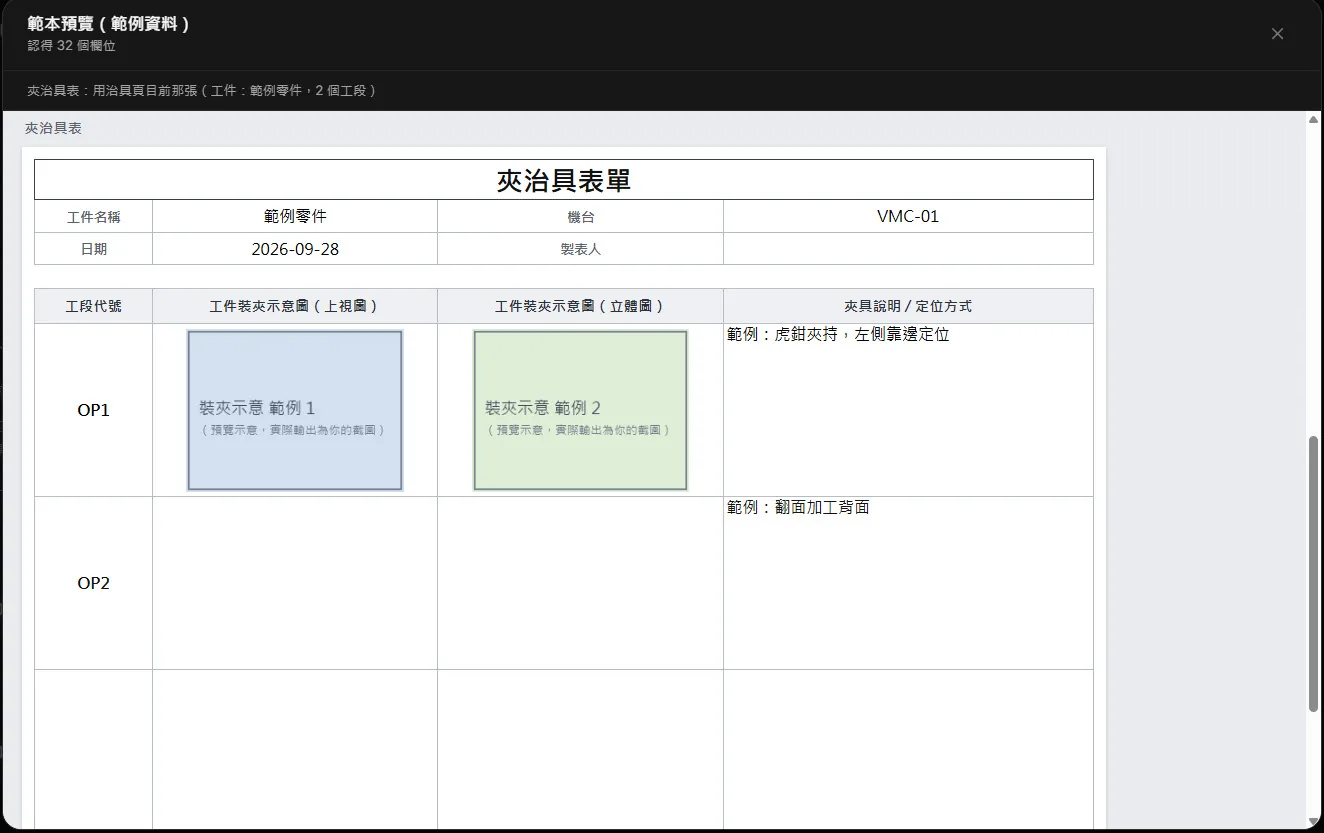
你的表單,照你的格式2.0 新增
範本就是一般的 Excel 檔。在要填資料的格子打上欄位名、把字改成紅色,NCKit 就照著填進去——欄寬、合併儲存格、框線和字型都照你的範本,廠裡用了多年的表單不用換。
- 可用欄位 59 個(文件資訊 35、刀具表 20、夾治具表 4),中文、英文與常見別名都認得
- 刀具表、夾治具表自動往下加列;紅字下方有簽核欄時,滿頁自動複製整張工作表接著寫
- 公司 Logo、3D 圖、夾治具照片等比例放進指定格子
- 認不得的紅字會保留原樣,預覽時列出來並建議正確的欄位名
- 內建「加工程序單」(刀具表+夾治具表兩個分頁)可複製一份用 Excel 改;另有固定版面的「標準加工文件」
- 也能匯入自家 .xlsx 範本;v1 用 {{欄位}} 寫的舊範本照樣能用
※ NCKit 的文件預覽是自己把 Excel 畫出來,不用裝 Excel;條件式格式、分頁線這類只有 Excel 算得出來的東西,預覽不會畫。加工文件從 2.0 起只輸出 Excel(原本的 PDF / HTML 加工文件已取消)。
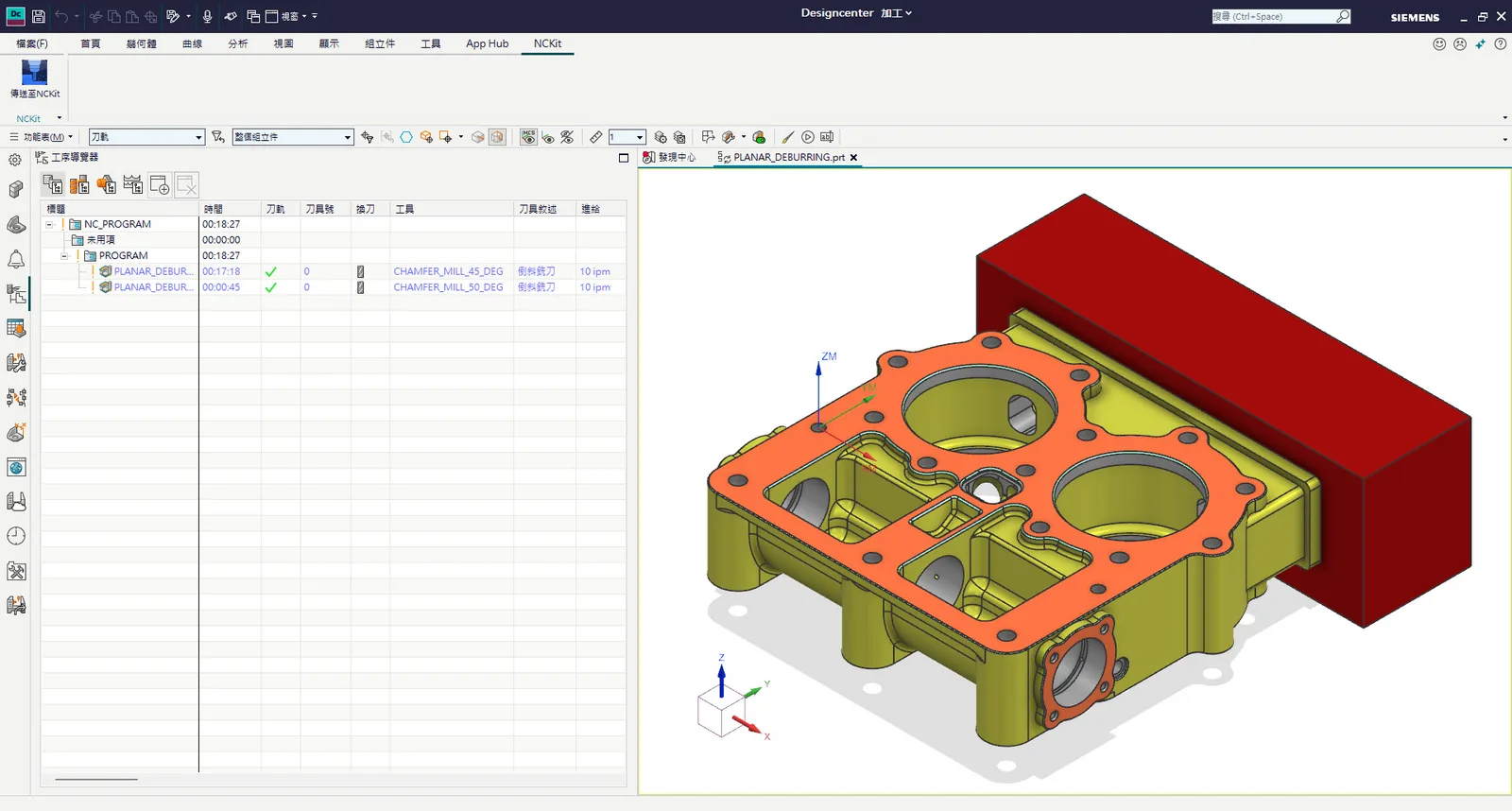
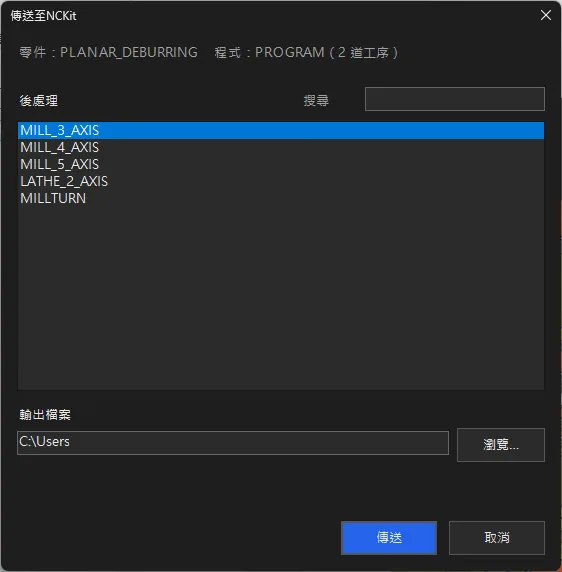
NX 裡按一下
「傳送至NCKit」2.0 新增
NX 加工模組多一個「NCKit」頁籤。選好程式群組、挑後處理,NX 產生 NC 之後,連同刀具資料和 NX 算的工時一起送進 NCKit——不用存檔、不用切視窗找檔案。
- 後處理清單直接讀這台 NX 的 template_post.dat,預選上次用的那支;後處理本身完全不用改
- 帶得出 NC 檔裡沒有的資料:刀徑、刃數、圓角 R、刀具類型,以及 NX 工時;刃長、刀把依刀具庫自動帶入
- 安裝精靈最後一頁勾選「在 NX 加上「傳送至NCKit」按鈕」(偵測到 NX 才出現),或事後在設定頁按「安裝到 NX」
- 每個 Windows 使用者裝一次,這台電腦的各版 NX 共用,不需要系統管理員權限
- 也能從 NX 匯入刀具庫與夾持器(唯讀,不會寫回 NX)
※ 傳送流程已在 NX 12、NX 2512 與 Designcenter 2606 實測;需要 NX 內嵌 Python 3.6 以上(NX 12 起),更舊的 NX 不支援。裝好後要把 NX 完全關閉再重開;若系統管理員鎖定了 NX 環境設定,需請管理員協助加一行設定。
大檔改走高速傳輸,製程表解析改用 Rust2.0 新增
同一台電腦、同一支 655 萬行/114 MB 的 Fanuc 三軸程式,優化前後實測:
| 項目 | 優化前 | 2.0 |
|---|---|---|
| 開檔到分析摘要 | 約 81 s | 約 2.3 s |
| 開檔到程式文字出現 | 23.5 s | 2.3 s |
| 開檔過程畫面凍結(累計) | 約 46 s | 1.6 s |
| 背景體檢時其他操作的回應延遲 | 251 ms | 3.5 ms |
※ 開發機實測:「優化前」是 1.3.2 之後、這批優化之前的開發版,同一台電腦、同一種量法;回應延遲取中位數。實際秒數依電腦規格與程式內容而異,更大的檔案尚未實測。大檔體檢改在獨立行程跑(655 萬行約需 3 分鐘),期間其他操作不會被拖慢;這支檔的 3D 超過 400 萬點,會先詢問再載入。車削、車銑複合、Fanuc 4 / 5 軸與 Heidenhain 的 3D 計算尚未改用 Rust。
3D 刀路,
5 軸連動也看得懂
車床、3 軸、4 軸、5 軸銑床到車銑複合(刀塔式)。切削與快移分色顯示,逐段播放、依工序過濾,拿到別人寫的程式也知道刀路長怎樣。
- 5 軸 3+2 傾斜面:G68.2、CYCLE800、Heidenhain PLANE
- 刀尖點跟隨同動:G43.4 / G43.5、TRAORI、M128 / FUNCTION TCPM
- AC/BC 雙轉台、A擺頭+B轉台、B擺頭+C轉台、AC/BC 雙擺頭,換算回工件座標,開檔自動判斷
- 4 軸分度每換一個角度自動切成新工序,並標出軸與角度
- 車削複合循環 G70–G76 與螺紋 G32 完整還原
※ 5 軸與車銑複合屬旗艦版。Siemens CYCLE800 的投影角與直接旋轉軸模式目前標示為不支援,不會用猜的畫出來。

G-code 上機前體檢
169 條規則
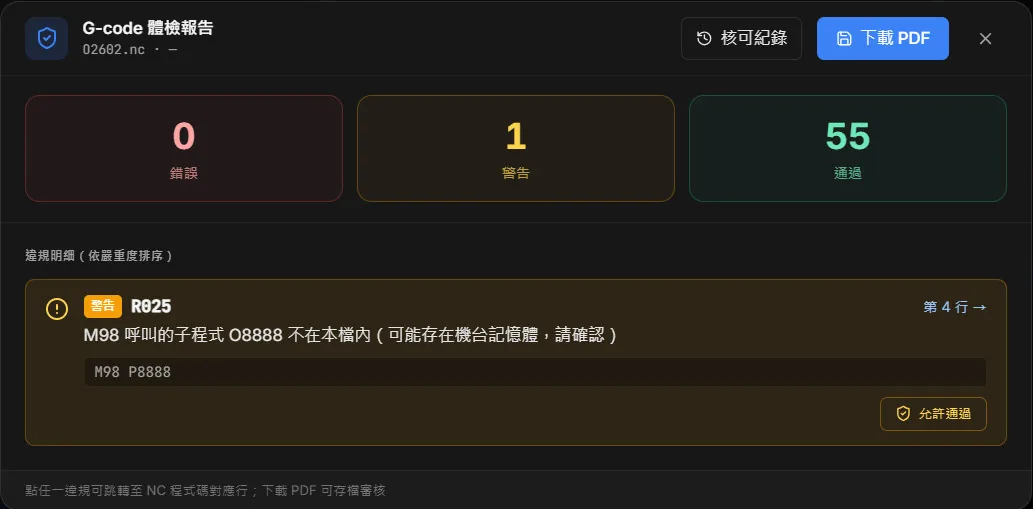
依控制器自動套用各自的規則包,不拿 Fanuc 語法硬套別家。缺 G43 刀長補正就下 Z、H 碼對不上 T 號、換座標系前沒 G91 G28 Z0 歸零、同一個 XY 被 G84 攻牙兩次——會撞機、會爛牙的寫法,上機前先攔下來。
- 錯誤/警告分級;點一下就跳到程式對應那一行
- 警告可逐項核可放行:一定要寫原因,紀錄永久保留;程式那一行一改,核可自動失效
- PDF 報告會照實列出哪些警告是核可放行的,不會假裝零警告
- 三菱攻牙 F 值依螺距判斷,Fanuc / Brother / Haas 依 F÷S——方言差異分開判
- 規則來自現場:先鑽後攻不算違規,同一 XY 攻兩次才算
※ 車銑複合的規則只在程式出現車銑訊號時才啟用。Haas、Okuma、Mazak、Brother 目前只有專屬體檢,沒有專屬 3D 解析;Haas、Mazak、Brother 與三菱的副檔名和 Fanuc 分不出來,需手動切換控制器。
規則包
169條
| Fanuc / Mitsubishi 銑削 | 56 | |
|---|---|---|
| 車銑複合 | 27 | |
| 車削 | 24 | |
| Heidenhain | 23 | |
| Siemens | 21 | |
| Haas | 7 | |
| Okuma | 5 | |
| Mazak | 3 | |
| Brother | 3 |
刀具表+工時估算
刀號、刀長、刀補、轉速、進給整齊列出不遺漏。解析後同時估算加工時間:每把刀一列明細、理論時間與快移佔比,可依工件數量即時換算總工時,文件多一欄「預估工時」。
- 快移速率、換刀時間、刀塔轉位時間、主軸轉速上限都能自己設
- 五軸刀尖點跟隨程式有單節時間下限,避免五軸估時嚴重低估
- 從 NX 傳過來的程式,會一起帶入 NX 算好的工時
- 孔加工循環自動統計(例:G81×4、G84×24)
※ 工時估算是理論推算,定位為報價輔助,±10% 是準確度「目標」不是保證值;高速短段密集的程式會標註「信心較低」。多通道($1 / $2)程式目前不能估工時。

NC 逐行比對+差異報告
兩支程式逐行比對,改版前先看清楚到底改了什麼。差異可以左右兩欄各自選字複製,也能直接出一份附簽核欄的報告交給品保。
- 報告含變更統計、逐行差異,以及程式修改人、品保確認、日期簽核欄
- 比對報告可輸出 PDF / Excel
- 程式碼全文搜尋(Ctrl+F)、Ctrl+G 直接跳到指定行
※ 試用版可輸出 PDF 比對報告(含浮水印),Excel 報告需正式版。10 萬行等級的檔案比對時,畫面可能暫時沒有回應。

專案存檔,換機不重來
每支 NC 填過的資料都會自動記住,下次開同一支自動還原。Ctrl+S 存成 .nckit 專案檔、Ctrl+O 開 NC 或專案檔,NC 原文、設定和夾治具表一起帶走,換電腦或交接同事都能原樣還原。
夾治具表+照片直接放
每個工段放上視圖、立體圖和夾具說明,圖片按一下就能截圖放進去。會自動記住,存專案檔(.nckit)時一起存,帶到別台電腦也還在;輸出時成為 Excel 加工文件裡的夾治具表分頁。

還有這些貼心設計
- 播放控制 + 工序過濾
- 刀路逐段播放、依工序篩選顯示、框選放大,按 Home 回到 NX 的正三軸測圖視角。
- 刀具庫・刀把庫・機台庫
- 刀具庫用刀具敘述當主鍵、不綁 T 號,輸出時自動帶入刀把、直徑、刃長與料號;查不到就留空,不亂猜。
- 自訂欄位
- 可新增任意欄位(機台、刀把、治具編號等),自由文字或下拉選單,自動記憶歷史值,範本裡用得到。
- 程式碼分類著色
- 刀補、回原點、循環、刀尖點跟隨等 14 類代碼可個別開關,依各家控制器語法上色;取消碼一律灰底白字。
- 外部覆蓋會提醒
- CAM 重新後處理把 NC 檔蓋掉時,NCKit 會提示並一鍵載入最新版,不會拿舊程式出文件。
- 右鍵「用 NCKit 開啟」
- .nc、.eia、.min、.h、.mpf、.spf 在檔案總管按右鍵就能開,不會搶走原本的預設程式。
- 報告語言分開設
- 介面五種語言;體檢/比對報告與標準加工文件的語言可以和介面分開設定,紅字範本照你範本上的文字輸出。
- 離線授權,不需網路
- 授權碼綁定電腦、全程本機驗證。會連網的只有「檢查更新」和介面字型下載(離線時自動改用系統字型),NC 程式與加工資料不會離開你的電腦。
試用版、基礎版、旗艦版差在哪?
先用 30 天試用版確認你的程式讀得進來,再決定要哪一版。
試用版30 天
- 機型
- 車削 / 3 軸 / 4 軸
- 控制器:解析・3D・體檢畫面
- Fanuc / Mitsubishi,Siemens / Heidenhain / Okuma 可開檔評估
- 控制器:文件預覽・輸出・報告
- Fanuc / Mitsubishi
- 3D 刀路・G-code 體檢(畫面)
- 支援
- 加工文件預覽
- 含浮水印
- Excel 加工文件輸出・批次・夾治具表匯出
- 不支援
- 體檢報告 PDF
- 含浮水印
- 比對報告
- PDF(含浮水印)
- 匯入自家 Excel 範本
- 僅預覽
- 專案存檔・夾治具表編輯
- 支援
基礎版
- 機型
- 車削 / 3 軸 / 4 軸
- 控制器:解析・3D・體檢畫面
- Fanuc / Mitsubishi,Siemens / Heidenhain / Okuma 可開檔評估
- 控制器:文件預覽・輸出・報告
- Fanuc / Mitsubishi
- 3D 刀路・G-code 體檢(畫面)
- 支援
- 加工文件預覽
- 支援
- Excel 加工文件輸出・批次・夾治具表匯出
- 支援
- 體檢報告 PDF
- 支援
- 比對報告
- PDF / Excel
- 匯入自家 Excel 範本
- 支援
- 專案存檔・夾治具表編輯
- 支援
旗艦版
- 機型
- + 5 軸(3+2・真連動)/ 車銑複合
- 控制器:解析・3D・體檢畫面
- 全部 8 家(含 Haas / Mazak / Brother)
- 控制器:文件預覽・輸出・報告
- 全部 8 家
- 3D 刀路・G-code 體檢(畫面)
- 支援
- 加工文件預覽
- 支援
- Excel 加工文件輸出・批次・夾治具表匯出
- 支援
- 體檢報告 PDF
- 支援
- 比對報告
- PDF / Excel
- 匯入自家 Excel 範本
- 支援
- 專案存檔・夾治具表編輯
- 支援
| 功能項目 | 試用版 30 天 | 基礎版 | 旗艦版 |
|---|---|---|---|
| 機型 | 車削 / 3 軸 / 4 軸 | 車削 / 3 軸 / 4 軸 | + 5 軸(3+2・真連動)/ 車銑複合 |
| 控制器:解析・3D・體檢畫面 | Fanuc / Mitsubishi,Siemens / Heidenhain / Okuma 可開檔評估 | Fanuc / Mitsubishi,Siemens / Heidenhain / Okuma 可開檔評估 | 全部 8 家(含 Haas / Mazak / Brother) |
| 控制器:文件預覽・輸出・報告 | Fanuc / Mitsubishi | Fanuc / Mitsubishi | 全部 8 家 |
| 3D 刀路・G-code 體檢(畫面) | 支援 | 支援 | 支援 |
| 加工文件預覽 | 含浮水印 | 支援 | 支援 |
| Excel 加工文件輸出・批次・夾治具表匯出 | — | 支援 | 支援 |
| 體檢報告 PDF | 含浮水印 | 支援 | 支援 |
| 比對報告 | PDF(含浮水印) | PDF / Excel | PDF / Excel |
| 匯入自家 Excel 範本 | 僅預覽 | 支援 | 支援 |
| 專案存檔・夾治具表編輯 | 支援 | 支援 | 支援 |
試用期從第一次開啟算起,到期後輸入授權碼即可解鎖,專案與設定都保留。Haas / Okuma / Mazak / Brother 為專屬體檢規則,沒有專屬 3D;Haas / Mazak / Brother 需手動切換控制器,屬旗艦版。 不確定你的機台與控制器落在哪一級,歡迎直接問我;授權方案與報價請來信或加 LINE 官方帳號洽詢。